在快速發展的社會背景下,教育作為個人成長與職業發展的基石,其重要性日益凸顯。成都元立方精品教育咨詢有限責任公司(以下簡稱“成都元立方”)作為一家專注于教育咨詢服務的機構,致力于為學生和職場人士提供專業、個性化的指導,幫助他們在學習和職業道路上實現突破。
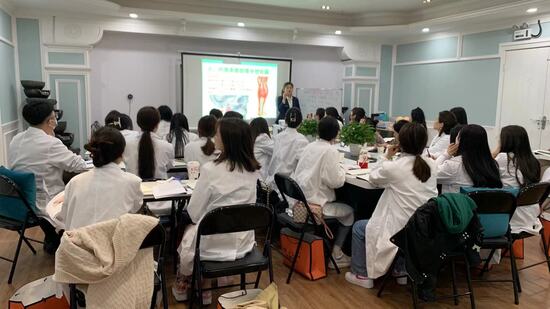
成都元立方精品教育咨詢有限責任公司成立于教育需求多元化的時代,公司以“精品”為核心定位,注重服務的深度與質量。通過整合優質教育資源,結合專業的咨詢團隊,公司為學生提供從學業規劃到升學指導的一站式服務。無論是中小學階段的學科輔導,還是高等教育階段的留學申請,成都元立方都能根據客戶的實際情況,量身定制解決方案,確保教育路徑的清晰與高效。
成都元立方還拓展了職業咨詢服務,面向職場人士提供職業規劃、技能提升和轉型建議。在當前就業市場競爭激烈的環境中,公司的專業顧問團隊通過分析行業趨勢和個人優勢,幫助客戶找到適合自己的發展方向,提升職場競爭力。這種全方位的教育咨詢覆蓋,使成都元立方在行業內樹立了良好的口碑,成為許多家庭和個人的信賴之選。
值得一提的是,成都元立方積極擁抱數字化時代,利用在線平臺和社交媒體拓展服務渠道,提高服務可及性。通過職友集等平臺,公司不僅展示了自身的專業形象,還與其他優秀企業互動,共同推動教育咨詢行業的發展。這種開放合作的態度,體現了公司“發現中國好公司”的愿景,即通過教育賦能,助力更多人實現夢想。
成都元立方精品教育咨詢有限責任公司以其精品化的服務理念、專業的團隊和創新的運營模式,在教育咨詢領域穩步前行。隨著教育需求的持續增長,公司有望進一步擴大影響力,為更多人的成長之路點亮明燈。